팀원들과 함께 다음주에 있을 커리어 스터디 발표를 위한 발표 자료를 제작했다.
그리고 남는 시간에 강의를 수강하는 시간을 가졌다.
▶ 시각화된 그래프 꾸미기
● 시각화한 그래프 색상 바꾸기
plt.bar(access_media.index, access_media)
대신
plt.bar(access_media.index, access_media, color='원하는 색')
으로 코드를 입력해 그래프를 원하는 색상으로 바꿀 수 있다.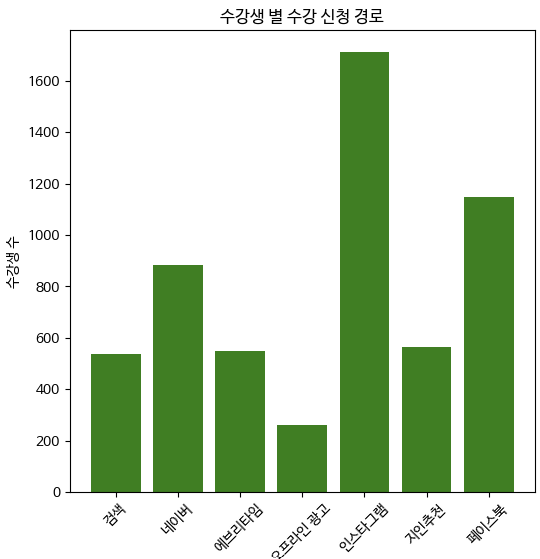
● 하나의 색이 아닌 각 bar 마다 색상과 테두리를 추가하기
plt.bar(access_media.index,access_media.values, color = ['gold', 'b', '#FF0000', 'green','orange','red','#000000'], alpha = 0.3,edgecolor = 'black', linewidth = 3)● alpha는 색의 투명도를 조절할 때 사용한다. 1에 가까울 수록 투명도가 0에 가까워진다.
● '색상명' 뿐만 아니라 'hex'나 'rgb'로 색상 표현이 가능하다.
● 'edgecolor'를 사용하여 테두리 색상을 지정할 수 있다.
● 'linewidth'를 사용하여 테두리 두께를 지정할 수 있다.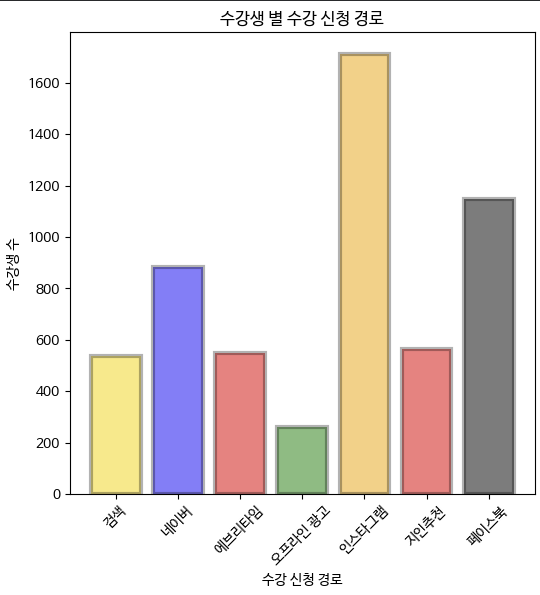
● 그래프 너비와 글자 크기 바꾸기
plt.bar(access_media.index,access_media.values, width=0.4)
plt.title('수강생 별 수강 신청 경로',fontsize=30)
● 'width'를 사용하여 그래프의 너비 변경할 수 있다.
-> 기본값은 '0.8'이다.
● 'fontsize'를 사용하여 제목의 폰트 크기를 변경할 수 있다.
● 그래프 각 bar에 수치 나타내기
#그래프를 bar라는 변수에 넣고,
bar = plt.bar(access_media.index,access_media.values)
#for 반복문으로,
for rect in bar:
	#각 바의 세로길이 값을 구하고,
        height = rect.get_height()
	#bar의 가장 정 가운데 x 좌표 구하기 : get_x()로 x축의 가장 왼쪽 부분 + get_width의 절반 값
        plt.text(rect.get_x() + rect.get_width()/2.0, height, '%.1f' % height, ha='center', va='bottom', size = 12)
● 가로 bar 그래프 만들기
bar = plt.barh(access_media.index,access_media.values)
'bar'가 아니라 'barh'로 작성하기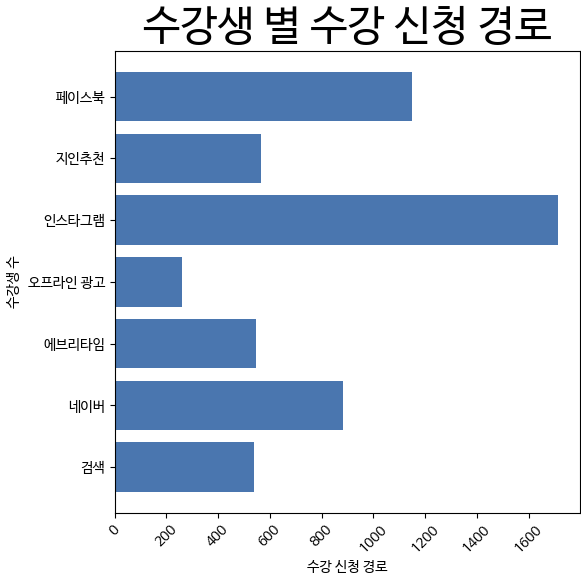
오늘 그래프를 다양하게 표현할 수 있다는 것을 알게된 전에는 시각화된 그래프는 파란색으로 fix되어 있는 줄 알았다. 그래프 형태만 변경할 수 있고 나머지 부분은 고정값인 줄 알았는데 그래프의 색상, 두께 너비, 테두리 색상, 테두리 두께 등 그래프를 다양하에 표현할 수 있다는 것을 알게 되었다. 확실히 그래프를 다양하게 표현하니까 강조할 수 있는 부분은 강조하면서 좀 더 효과적으로 데이터 분석 내용을 전달할 수 있는 것 같다.
'내일배움 본캠프' 카테고리의 다른 글
| [내일배움 본캠프]Python기초 (0) | 2026.05.19 |
|---|---|
| [내일배움 본캠프]좋은 가설 세우기와 코호트 분석 (0) | 2026.05.18 |
| [내일배움 본캠프]'아티클 스터디'와 '커리어 스터디' 진행 (1) | 2026.05.14 |
| [내일배움 본캠프]데이터 분석과 다양한 시각화 방법 (0) | 2026.05.13 |
| [스파르타 본캠프]Colab으로 데이터 분석하기 (0) | 2026.05.12 |